Tekući računi
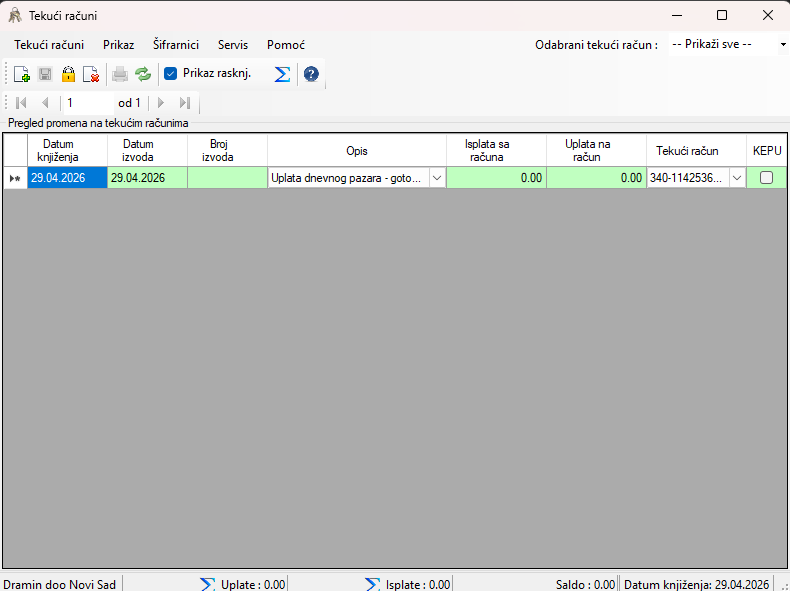
Namena forme
Forma služi za evidenciju i pregled promena na tekućim računima firme, odnosno za unos i obradu:
- uplata na račun,
- isplata sa računa,
- izbora poslovnog partnera / opisa promene,
- vezivanja stavke za tekući račun,
- zaključavanja/otključavanja stavki,
- pregleda zbira po danima,
- štampe izveštaja.
Osnovni elementi forme
Na formi se radi kroz tabelu i komande u meniju / alatnoj traci.
Kolone u tabeli
Najvažnija polja su:
- Datum knjiženja - datum knjiženja stavke
- Datum izvoda - datum bankovnog izvoda
- Broj izvoda - broj izvoda
- Opis promene - poslovni partner ili sistemski opis promene
- Uplata - iznos uplate
- Isplata - iznos isplate
- Tekući račun - račun na koji se stavka odnosi
- Status - status zaključavanja / obrade
- KEPU Da/Ne - indikator za dodatnu obradu u KEPU
- Kumulativno... - kolone za zbirni prikaz po danima
Statusna traka
Na dnu forme se prikazuje:
- ukupan iznos uplata,
- ukupan iznos isplata,
- saldo,
- datum knjiženja.
Pokretanje i inicijalno podešavanje
Pri otvaranju forme:
- Učitavaju se poslovni partneri.
- Učitavaju se stavke promena po žiro računu.
- Učitavaju se tekući računi firme.
Ako tekući račun nije definisan, forma traži da se unese jedan ili više računa, odvojenih znakom ;.
Način rada
1. Pregled podataka
Forma prikazuje sve evidentirane promene za izabrani magacin/firmu. Moguće je:
- pregledati stavke po datumima,
- filtrirati prikaz po tekućem računu,
- uključiti prikaz rasknjiženih/otključanih dokumenata,
- uključiti zbir po danima.
2. Unos nove stavke
Nova stavka se unosi komandom za novi unos.
Prilikom unosa forma automatski postavlja podrazumevane vrednosti:
- Uplata = 0.00
- Isplata = 0.00
- Datum knjiženja = danas
- Datum izvoda = danas
- KEPU = ne
- Tekući račun = trenutno izabran račun
Ako postoji prethodni red, forma preuzima deo vrednosti iz prethodne stavke, kao što su:
- opis promene,
- broj izvoda,
- datum izvoda.
3. Pravila unosa
Postoje važna poslovna pravila:
Uplata i isplata ne mogu istovremeno imati vrednost
- Ako se unese Uplata različita od nule, Isplata se automatski postavlja na 0.00.
- Ako se unese Isplata različita od nule, Uplata se automatski postavlja na 0.00.
Određeni opisi promene dozvoljavaju samo uplatu
Za sistemske vrste promena tipa dnevni pazar:
- gotovina,
- kartica,
- ček,
- periodični izveštaj,
polje Isplata se automatski zabranjuje i postavlja na nulu.
4. Izmena postojećih stavki
Stavke je moguće menjati direktno u tabeli, osim ako su zaključane.
Kod zaključanih stavki:
- red je vizuelno obojen,
- uređivanje nije dozvoljeno,
- za izmene je potrebno prethodno otključavanje.
5. Snimanje promena
Promene se snimaju komandom Snimi.
Prilikom zatvaranja forme, ako postoje nesnimljene izmene, aplikacija traži potvrdu:
- da se promene snime,
- da se odustane,
- ili da se zatvaranje prekine.
Ako snimanje ne uspe, prikazuje se poruka upozorenja.
6. Brisanje stavki
Brisanje je moguće samo nad redovima koji nisu zaključani.
Postupak:
- Selektovati red.
- Pokrenuti komandu za brisanje.
- Potvrditi brisanje.
Ako dođe do greške, izmene se odbacuju.
7. Zaključavanje / otključavanje
Forma podržava masovno menjanje statusa nad selektovanim redovima.
Kada stavka nije zaključana
Može se pokrenuti komanda Rasknjiži / zaključavanje obrade nad selektovanim redovima.
Tom prilikom:
- status se menja,
- promene se snimaju,
- po potrebi se radi dodatno zaključavanje u KEPU.
Kada je stavka zaključana
Komanda se menja u Otključaj. Otključavanje je dozvoljeno samo korisnicima sa odgovarajućim pravima, uz proveru korisnika i lozinke.
8. Filtriranje po tekućem računu
Na alatnoj traci postoji izbor tekućeg računa.
Opcije:
- -- Prikaži sve --
- konkretan tekući račun
Ako je izabran određeni račun, prikazuju se samo stavke vezane za taj račun.
9. Prikaz rasknjiženih dokumenata
Postoji opcija za uključivanje/isključivanje prikaza rasknjiženih dokumenata.
Ako obveznik ima nesnimljene promene i promeni ovu opciju, aplikacija traži odluku:
- snimi promene,
- odbaci promene,
- ili odustani od promene prikaza.
10. Zbirevi po danima
Postoji opcija Prikazi zbireve po danima.
Kada je uključena:
- forma prikazuje dodatne zbirne redove tipa ZBIR NA dd.MM.yyyy,
- prikazuju se kolone:
- Kumulativno isplata
- Kumulativno uplata
- Kumulativno saldo
Napomena:
- zbirni prikaz radi ispravno kada je sortiranje po Datumu izvoda rastuće,
- u suprotnom aplikacija može automatski osvežiti prikaz bez zbirnih redova.
11. Sortiranje
Posebno ponašanje postoji za kolonu Broj izvoda:
- sortiranje koristi pomoćno numeričko polje da bi redosled bio ispravan.
Za kolonu Datum izvoda:
- od njenog sortiranja zavisi da li će zbir po danima biti aktivan.
12. Štampa
Komandom Štampa moguće je otvoriti pregled izveštaja i zatim:
- pregledati dokument,
- eksportovati ga,
- odštampati ga.
Postoje dva tipa izveštaja:
- standardni pregled promena,
- pregled sa dnevnim zbirovima.
Ako su uključeni zbirni redovi, koristi se odgovarajući obrazac za štampu sa kumulativnim kolonama.
13. Pomoćne opcije iz menija
Dostupne su i dodatne funkcije:
- Osveži prikaz
- Šifrarnik poslovnih partnera
- Šifrarnik tekućih računa
- Promena datuma knjiženja
- Kontiranje dokumenata
- O programu
- otvaranje web dokumentacije
Nakon izmene šifrarnika poslovnih partnera, lista u formi se osvežava.
Prečice na tastaturi
Forma podržava sledeće prečice:
- Esc - zatvara formu ako ćelija nije u režimu izmene
- Enter - prelazak na sledeće polje / potvrda izmene u tabeli
Vizuelno označavanje redova
Redovi se boje prema statusu:
- zaključani redovi imaju posebnu boju,
- zbirni redovi imaju posebnu boju i podebljan font,
- otključani redovi imaju standardnu boju za aktivne stavke.
To olakšava razlikovanje:
- običnih stavki,
- zaključanih stavki,
- zbirnih redova.
Preporučeni redosled rada
Praktičan način korišćenja forme:
- Izabrati tekući račun ili Prikaži sve.
- Uneti novu stavku ili izmeniti postojeću.
- Popuniti:
- datum,
- broj izvoda,
- opis promene,
- uplatu ili isplatu,
- tekući račun.
- Snimiti promene.
- Po potrebi zaključati stavke.
- Uključiti zbir po danima radi kontrole.
- Odštampati izveštaj.
Važne napomene
- Jedna stavka treba da sadrži ili uplatu ili isplatu, ne obe.
- Zaključane stavke nisu predviđene za direktnu izmenu.
- Brisanje nije dozvoljeno nad zaključanim stavkama.
- Ako nema definisanih tekućih računa, unos je obavezan pre daljeg rada.
- Kod promene prikaza forma može tražiti da se prethodno reše nesnimljene izmene.